1.1.
Introducción
PowerPoint es
la herramienta que nos ofrece Microsoft
Office para crear presentaciones. Las presentaciones son imprescindibles hoy en
día ya que permiten comunicar información e
ideas de forma visual y atractiva.
- En la enseñanza, como apoyo al
profesor para desarrollar un determinado tema.
- La exposición de los resultados de
una investigación.
- Como apoyo visual en una reunión
empresarial o conferencia.
- Presentar un nuevo producto.
- Y muchos más...
En definitiva, siempre que se
quiera exponer información de forma visual y agradable para captar la atención
del interlocutor.
Acceder a la vista Backstage es muy fácil, solo debes hacer clic en la pestaña Archivo, la primera y única pestaña de color ubicada en la Cinta de opciones.
 Después de hacer clic en la pestaña Archivo, verás que se abre una nueva pantalla con dos paneles. El izquierdo te mostrará las opciones a las que puedes acceder desde la Vista Backstage. El derecho cambiará sus opciones según la opción que hayas elegido en el izquierdo. Por ejemplo, si haces clic en la opción Información que esta ubicada en el panel izquierdo, en el derecho se mostrarán opciones para proteger tu presentación, información general y las versiones que se han creado de este archivo.
 Puedes utilizar la flecha ubicada en la parte superior del menú ubicado en el panel izquierdo vista Backstage para volver a PowerPoint, solo debes hacer clic sobre ella.
A continuación, te mostraremos qué es y para que sirve cada una de las opciones que vas a encontrar en el panel izquierdo de la Vista Backstage:
Puedes utilizar la flecha ubicada en la parte superior del menú ubicado en el panel izquierdo vista Backstage para volver a PowerPoint, solo debes hacer clic sobre ella.
A continuación, te mostraremos qué es y para que sirve cada una de las opciones que vas a encontrar en el panel izquierdo de la Vista Backstage:
Desde la Vista Backstage se van a abrir las opciones para guardar, abrir, imprimir y compartir tus presentaciones.
Acceder a la vista Backstage es muy fácil, solo debes hacer clic en la pestaña Archivo, la primera y única pestaña de color ubicada en la Cinta de opciones.
Acceder a la vista Backstage es muy fácil, solo debes hacer clic en la pestaña Archivo, la primera y única pestaña de color ubicada en la Cinta de opciones.
Después de hacer clic en la pestaña Archivo, verás que se abre una nueva pantalla con dos paneles. El izquierdo te mostrará las opciones a las que puedes acceder desde la Vista Backstage. El derecho cambiará sus opciones según la opción que hayas elegido en el izquierdo. Por ejemplo, si haces clic en la opción Información que esta ubicada en el panel izquierdo, en el derecho se mostrarán opciones para proteger tu presentación, información general y las versiones que se han creado de este archivo.
Puedes utilizar la flecha ubicada en la parte superior del menú ubicado en el panel izquierdo vista Backstage para volver a PowerPoint, solo debes hacer clic sobre ella.
A continuación, te mostraremos qué es y para que sirve cada una de las opciones que vas a encontrar en el panel izquierdo de la Vista Backstage:
Información:
Contiene información sobre la presentación actual. También puedes comprobar si el archivo tiene problemas derechos de autor o contenido que no pueden leer personas en condición de discapacidad. Además, puedes proteger tu presentación de cambios que quieran realizar las otras personas.
Contiene información sobre la presentación actual. También puedes comprobar si el archivo tiene problemas derechos de autor o contenido que no pueden leer personas en condición de discapacidad. Además, puedes proteger tu presentación de cambios que quieran realizar las otras personas.
Nuevo:
Desde aquí puedes crear una nueva presentación o elegir entre la variedad de plantillas que te ofrece Power Point.
Desde aquí puedes crear una nueva presentación o elegir entre la variedad de plantillas que te ofrece Power Point.
Abrir:
Con esta opción, puedes abrir desde el programa las presentaciones en las que trabajaste de forma reciente, y aquellas que tienes guardadas en tu computador o en OneDrive.
Con esta opción, puedes abrir desde el programa las presentaciones en las que trabajaste de forma reciente, y aquellas que tienes guardadas en tu computador o en OneDrive.
Guardar y guardar cómo:
Utiliza estas opciones para guardar la presentación en tu ordenador o en tu OneDrive.
Utiliza estas opciones para guardar la presentación en tu ordenador o en tu OneDrive.
Imprimir:
Desde el panel de impresión, puedes configurar algunos ajustes de impresión, imprimir y tener una vista previa de tu presentación.
Desde el panel de impresión, puedes configurar algunos ajustes de impresión, imprimir y tener una vista previa de tu presentación.
Compartir:
Con esta opción puedes invitar a personas para que vean y trabajen en la presentación. Desde allí, también puedes compartir tu presentación por correo electrónico como un archivo adjunto.
Con esta opción puedes invitar a personas para que vean y trabajen en la presentación. Desde allí, también puedes compartir tu presentación por correo electrónico como un archivo adjunto.
Exportar:
Aquí podrás optar por exportar tu presentación en otros formato, como PDF / XPS, vídeo, o una presentación de PowerPoint 97-2003.
Aquí podrás optar por exportar tu presentación en otros formato, como PDF / XPS, vídeo, o una presentación de PowerPoint 97-2003.
Cerrar:
Pulsa este botón para cerrar la presentación actual.
Pulsa este botón para cerrar la presentación actual.
Cuenta:
Desde este panel, puedes acceder a tu información de la cuenta Microsoft , modificar el tema y el fondo y la sesión de tu cuenta.
Desde este panel, puedes acceder a tu información de la cuenta Microsoft , modificar el tema y el fondo y la sesión de tu cuenta.
Opciones:
Aquí puede cambiar diversos opciones de PowerPoint. Por ejemplo, puedes controlar los los ajustes de autorrecuperación o modificar el lenguaje de tu preferencia.
Aquí puede cambiar diversos opciones de PowerPoint. Por ejemplo, puedes controlar los los ajustes de autorrecuperación o modificar el lenguaje de tu preferencia.
Tareas básicas para crear una presentación de PowerPoint
¿Cómo crear una presentación?
Paso 1:
Selecciona la pestaña Archivo para abrir la vista Backstage.
Paso 2:
Haz clic en la opción Nuevo, ubicada en el panel izquierdo de la pantalla. Verás que al lado derecho te aparecerán las opciones para crear una presentación en blanco o desde una de las plantillas que te ofrece Power Point 2013.

Paso 3:
Finalmente, selecciona una de las opciones sugeridas en el panel derecho, haciendo clic sobre ella. ¡Y listo! Automáticamente se abrirá el panel editor con la opción elegida por ti.
Cómo duplicar diapositivas
Si deseas copiar y pegar una diapositiva muy rápidamente, puedes duplicarla.
Para realizar este proceso, selecciona la diapositiva que deseas duplicar, haz clic con el botón derecho del ratón y elige Duplicar diapositiva en el menú que aparece.
También puedes duplicar varias diapositivas a la vez seleccionándolas primero.
Si deseas copiar y pegar una diapositiva muy rápidamente, puedes duplicarla.
Para realizar este proceso, selecciona la diapositiva que deseas duplicar, haz clic con el botón derecho del ratón y elige Duplicar diapositiva en el menú que aparece.
También puedes duplicar varias diapositivas a la vez seleccionándolas primero.

Cómo mover diapositivas
Si creaste una diapositiva en un espacio, pero crees que se vería mejor en otro, es muy sencillo cambiarles el orden en el panel de navegación.
Simplemente, haz clic sobre la diapositiva que quieres mover y, con el botón izquierdo del ratón presionado, arrástrala a la posición deseada en el panel de navegación de diapositivas.
Puedes mover la diapositiva hacia arriba y hacia abajo, según tu necesidad.
Si creaste una diapositiva en un espacio, pero crees que se vería mejor en otro, es muy sencillo cambiarles el orden en el panel de navegación.
Simplemente, haz clic sobre la diapositiva que quieres mover y, con el botón izquierdo del ratón presionado, arrástrala a la posición deseada en el panel de navegación de diapositivas.
Puedes mover la diapositiva hacia arriba y hacia abajo, según tu necesidad.

Selecciona la diapositiva que deseas copiar en el panel de navegación de diapositivas y haz clic en el comando Copiar que se encuentra en la pestaña Inicio. También puedes oprimir sobre la diapositiva el botón derecho del mouse y allí selecciona Copiar.
Cómo agregar un cuadro de texto
Los textos pueden ser insertados en los marcadores de posición y en los cuadros de texto.
Selecciona la diapositiva que deseas copiar en el panel de navegación de diapositivas y haz clic en el comando Copiar que se encuentra en la pestaña Inicio. También puedes oprimir sobre la diapositiva el botón derecho del mouse y allí selecciona Copiar.

Paso 1:Selecciona las pestaña Insertar y haz clic en el comando Cuadro de texto.
Paso 2:Haz clic en la diapositiva y, con el botón izquierdo del mouse presionado, arrástralo por el lugar de la diapositiva donde quieres que quede ubicado el cuadro de texto.
Paso 3: Para agregar el texto, simplemente haz clic en el cuadro y comienza a escribir.
En el panel de navegación de diapositivas, dale clic justo debajo de una diapositiva (o entre dos diapositivas) para elegir la ubicación donde la quieres pegar. Un punto de inserción horizontal aparecerá.
Dale clic en el comando Pegar en la pestaña Inicio y la diapositiva aparecerá en la ubicación seleccionada.

Este tamaño de diapositivas funcionarán mejor al reproducirlas en monitores de pantalla ancha y proyectores.
Sin embargo, si necesitas que tu presentación se ajuste a un estándar de pantalla 4 por 3, es muy sencillo cambiar el tamaño de las diapositivas para ajustarlas.
Solo debes seleccionar la pestaña Diseño y luego hacer clic en el comando Tamaño de diapositivas.
Elige el tamaño de la diapositiva deseada en el menú que te aparece o pulsa en Personalizar tamaño de diapositivas para ver más opciones.

Este tamaño de diapositivas funcionarán mejor al reproducirlas en monitores de pantalla ancha y proyectores.
Sin embargo, si necesitas que tu presentación se ajuste a un estándar de pantalla 4 por 3, es muy sencillo cambiar el tamaño de las diapositivas para ajustarlas.
Solo debes seleccionar la pestaña Diseño y luego hacer clic en el comando Tamaño de diapositivas.
Elige el tamaño de la diapositiva deseada en el menú que te aparece o pulsa en Personalizar tamaño de diapositivas para ver más opciones.
Cómo dar formato al fondo de la diapositiva
Por defecto, todas las diapositivas de la presentación utilizan un fondo blanco; sin embargo, es fácil cambiar el estilo de fondo para algunas o todas las diapositivas.
Para cambiarlos, selecciona la pestaña Diseño y dale clic en el comando Formato del fondo. Allí, a la derecha, te aparecerá el panel. Escoge las opciones de relleno que desees y el color que quieras. Puedes aplicarlo, si deseas, a todas las diapositivas.

Por defecto, todas las diapositivas de la presentación utilizan un fondo blanco; sin embargo, es fácil cambiar el estilo de fondo para algunas o todas las diapositivas.
Para cambiarlos, selecciona la pestaña Diseño y dale clic en el comando Formato del fondo. Allí, a la derecha, te aparecerá el panel. Escoge las opciones de relleno que desees y el color que quieras. Puedes aplicarlo, si deseas, a todas las diapositivas.
Eliminar diapositivas
Si deseas eliminar una diapositiva de su presentación, sigue estos sencillos pasos:
Si deseas eliminar una diapositiva de su presentación, sigue estos sencillos pasos:
Paso 1:
Ubícate en el panel de navegación y selecciona la diapositiva que deseas eliminar.
Ubícate en el panel de navegación y selecciona la diapositiva que deseas eliminar.
Paso 2:
Oprime el botón derecho del ratón y, en el menú desplegable, selecciona la opción Eliminar diapositiva.
Oprime el botón derecho del ratón y, en el menú desplegable, selecciona la opción Eliminar diapositiva.
Para abrir una presentación existente
Paso 1:
Selecciona la pestaña Archivo para acceder a la vista Backstage.
Paso 2:
Haz clic en la pestaña Abrir. Allí podrás elegir entre abrir tus presentaciones recientes, las almacenadas en OneDrive o cargar las presentaciones que tengas guardadas en tu equipo.
Paso 3:
Para ello, selecciona la opción Equipo y luego haz clic en Examinar. Verás que te aparece un cuadro de diálogo. Ubica y selecciona tu presentación y haz clic en Abrir.

Cómo anclar una presentación
Si sueles trabajar con la misma presentación, puedes fijarla a la vista Backstage para un fácil acceso. Realizar este proceso es muy sencillo:
Paso 1:
Selecciona la pestaña Archivo para ir a la vista Backstage. Ahora, haz clic en Abrir y tus presentaciones recientes aparecerán.
Paso 2:
Pasa el ratón sobre la presentación que deseas fijar. Un ícono en forma de chincheta aparecerá junto a la presentación, haz clic allí para anclarla.

La presentación se quedará en presentaciones recientes. Para desanclar una presentación, simplemente pulsa el mismo ícono de chincheta de nuevo.
También puedes fijar las carpetas a la vista Backstage para que tengas fácil acceso a ellas.
Desde la vista Backstage, haz clic en Abrir, busca la carpeta que deseas fijar y haz clic sobre el ícono con forma de chincheta.
Guardar una presentación con Guardar como
Paso 1:
Si quieres guardar tu presentación con la opción Guardar como, debes acceder a la vista Backstage haciendo clic en la pestaña Archivo.
Paso 2:
Para guardar la presentación en tu computador, selecciona la opción Equipo y dale clic en Examinar.

Paso 3:
Verás que te aparece un cuadro de diálogo donde tendrás que elegir un nombre para la presentación y el lugar donde quedará guardado en tu computador.
Hay otra forma de acceder al comando Guardar como, solo tienes que presionar la combinación de teclas Ctrl + B en el teclado.

De otro modo, si prefieres guardar tu presentación en OneDrive, la nube de Microsoft, desde la opción Guardar como selecciona OneDrive e inicia sesión con tu cuenta de Microsoft. Luego se abrirá un cuadro de diálogo donde debes seleccionar la ubicación y ponerle un nombre a tu presentación.
Es fácil exportar tu presentación de PowerPoint en una variedad de tipos de archivos:
- PDF: Guarda la presentación como un documento PDF en lugar de un archivo de PowerPoint.
- Video: Guarda la presentación como un video.
- Empaquetar para CD: Crea un paquete para que otras personas puedan ver la presentación en la mayoría de los equipos.
- Crear documentos: Crea las diapositivas y notas en un documento de Word y actualiza automáticamente las diapositivas cuando se modifica la presentación.
- Otro tipo de archivo: Guarda en otros tipos de archivo, incluyendo PNG y PowerPoint 97-2003.
Cómo exportar una presentación
En nuestro ejemplo vamos a guardar la presentación como archivo PowerPoint 97-2003.
Paso 1:
Dale clic en en la ficha Archivo para acceder a la vista Backstage.
Paso 2:
Pulsa Exportar y selecciona la opción deseada que te aparecerá en el panel derecho. En nuestro ejemplo, vamos a seleccionar cambiar el tipo de archivo.
Paso3:
Seleccione un tipo de archivo y dale clic en Guardar Como.

Aparecerá el cuadro de diálogo Guardar como. Selecciona la ubicación en la que deseas exportar la presentación, escribe un nombre de archivo y dale en Guardar .
También puedes utilizar Guardar como para guardar tus presentaciones en una variedad de tipos de archivo.

Elegir un tema
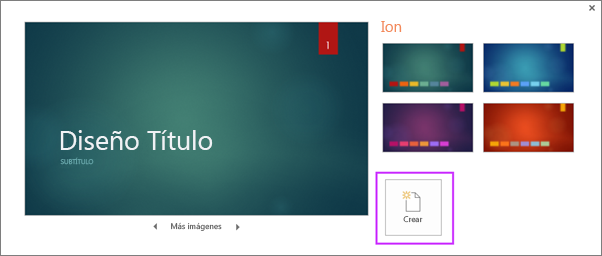
Cuando abra PowerPoint verá algunas plantillas y temas integrados. Un tema es un diseño de diapositiva que contiene sus correspondientes colores, fuentes y efectos especiales, como sombras, reflejos, etc.
- En la pestaña archivo de la cinta de opciones, seleccione nuevo y, a continuación, elija un tema.PowerPoint muestra una vista previa del tema, con cuatro variaciones de color para elegir en el lado derecho.
- Haga clic en Crear o elija una variación de color y luego haga clic en Crear.
Leer más: usar o crear temas en PowerPoint
Insertar una diapositiva nueva
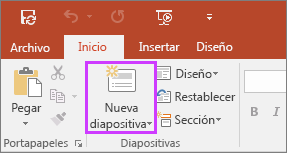
- En la pestaña Inicio, haga clic en Nueva diapositiva y elija un diseño de diapositiva.
Más información: Agregar, organizar y eliminar diapositivas.
Guardar la presentación
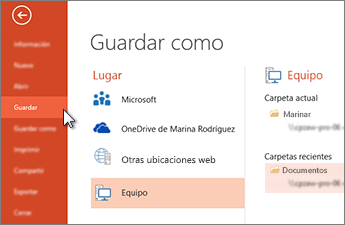
- En la pestaña Archivo, elija Guardar.
- Elija una carpeta o desplácese hasta ella.
- En el cuadro Nombre de archivo, escriba un nombre para la presentación y después elija Guardar.
Nota: Si suele guardar los archivos en una determinada carpeta, puede “anclar” la ruta para que esté siempre disponible (como se indica abajo).
Sugerencia: Guardar su trabajo a medida que avanza. Presione Ctrl + S a menudo.
Más información: Guardar la presentación
Agregar texto
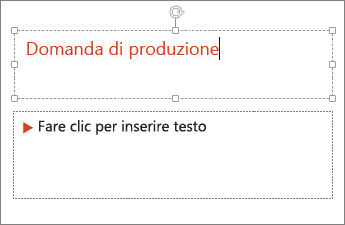
Haga clic en un marcador de posición de texto y empiece a escribir.
Dar formato a texto
- Seleccione el texto.
- En Herramientas de dibujo, elija Formato.
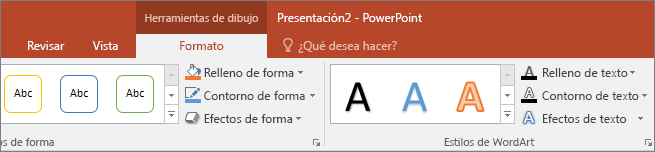
- Siga uno de estos procedimientos:
- Para cambiar el color del texto, elija Relleno de texto y elija un color.
- Para cambiar el color del contorno del texto, elija Contorno de texto y elija un color.
- Para aplicar sombras, reflejos, iluminados, biseles, rotaciones 3D o transformaciones, elija Efectos de texto y elija el efecto que desea aplicar.
Más información:
Agregar imágenes
En la pestaña Insertar, haga lo siguiente:
- Para insertar una imagen que esté guardada en su unidad local o en un servidor interno, elija Imágenes, busque la imagen y luego elija Insertar.
- Para insertar una imagen desde la web, elija Imágenes en línea y use el cuadro de búsqueda para localizar una imagen.
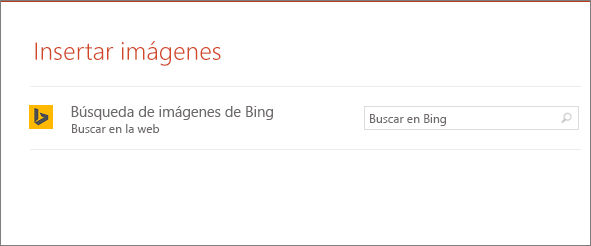 Elija una imagen y luego haga clic en Insertar.
Agregar notas del orador
Las diapositivas son mejores cuando no se llenan con demasiados datos. Puede incluir información útil y notas en las notas del orador y referirse a ellas durante su exposición.
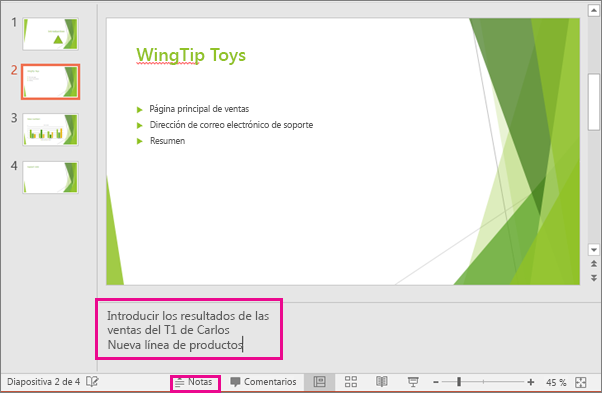
- Para abrir el panel de notas, en la parte inferior de la ventana, haga clic en Notas
 .
. - Haga clic en el panel Notas situado debajo de la diapositiva y empiece a escribir sus notas.
Más información:
Exponer una presentación
En la pestaña Presentación con diapositivas, haga lo siguiente:
- Para empezar la presentación en la primera diapositiva, en el grupo Iniciar presentación con diapositivas, haga clic en Desde el principio.

- Si no está en la primera diapositiva y desea empezar desde donde se encuentra, haga clic en Desde la diapositiva actual.
- Si necesita exponer su presentación a personas que no se encuentran en su misma ubicación, haga clic en Presentar en línea para configurar una presentación en la web y elija una de las siguientes opciones:
-
Sugerencia: Para obtener información sobre la visualización de notas durante la presentación sin que el público las vea, consulte Ver las notas del orador al exponer la presentación con diapositivas.
Salir de la vista Presentación con diapositivas
Para salir de la vista Presentación con diapositivas en cualquier momento, en el teclado, presione Esc.

No hay comentarios.:
Publicar un comentario